この記事はWordpress(ワードプレス)で作成したブログで
・アドセンスの管理画面で非表示にしたいページを設定する
を説明します。
ブログのマネタイズの基本中の基本、Google Adsense(グーグルアドセンス)広告なんですが初心者としては自動広告設定が簡単で手っ取り早いわけです。
しかしこれをデフォルト(初期設定)のままやっちゃうとブログのそこかしこに表示されてしまう。僕としてはトップページとプロフィールページには表示させたくないと言う事でこのブログはそのように設定しました。ツイッターでもつぶやきました。
アドセンスを自動広告に設定していてトップページやプロフィールなどの固定ページには出したくないんだよなと思い調べてたらアドセンス自体に非表示にしたいページが設定できる事がわかった。phpのソースをいじらないとダメだと思っていたから助かったわ。今設定したのでもう少ししたら反映すると思う
— オールドルーキー (@oldrookie10) November 29, 2019
それでは早速そのやり方を説明します。前提としてアドセンスは申請済みとして話を進めます。
説明上少しアドセンスとワードプレスを行ったり来たりしますのでブラウザでアドセンスとワードプレスどちらともにログインしときましょう。
まずはWordpress(ワードプレス)にアドセンスを表示させるためのプラグイン「Head, Footer and Post Injections」をインストールします。
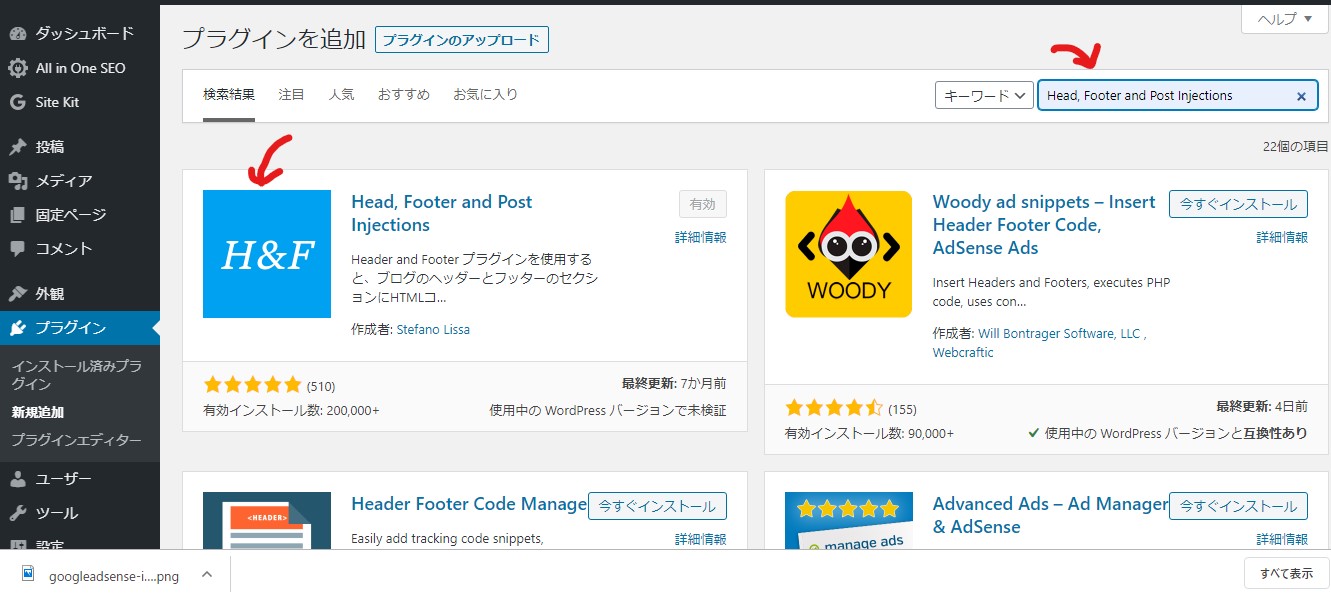
ワードプレスにログインしプラグインを追加し有効化しましょう。下の画像を参考にして下さい。プラグイン新規追加の画面で「Head, Footer and Post Injections」を入力して検索すると画面のようなアイコンが出てきますのでインストールします。
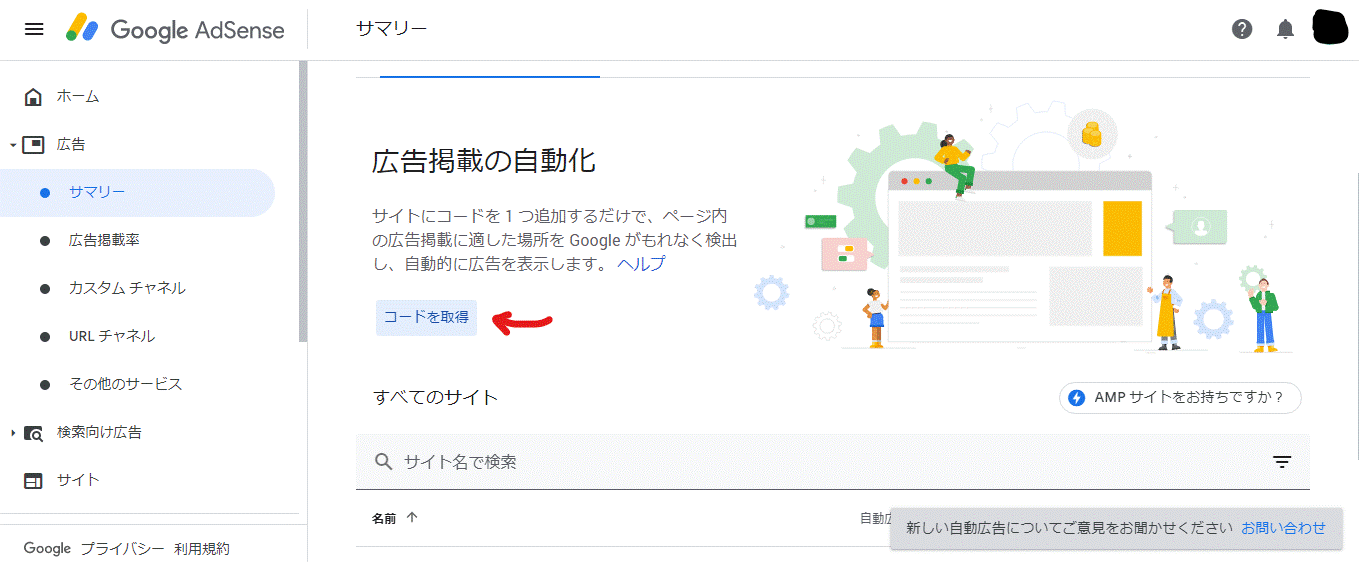
インストール&有効化が完了したらアドセンスに移動して自動広告のソースをコピーします。下の画像を参考に左カラムの広告をクリック。そうすると下のような画面になるのでコードを取得をクリックします。画面が見切れていますが右下サイト名の横にある自動広告設定をオンにしてください。
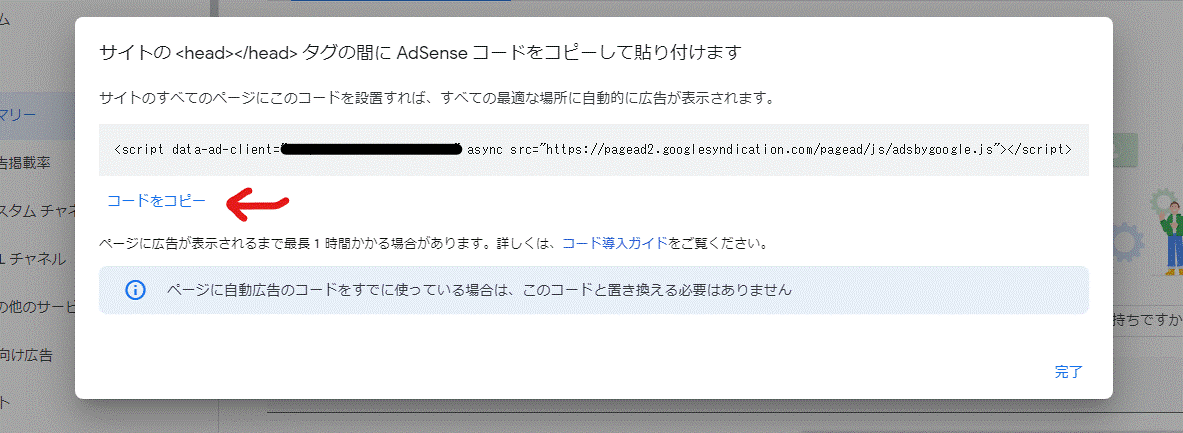
続いて画像中央のコードをコピーをクリックします。(メモ帳などに張り付けておくと何かといいです)
それではワードプレスに移動して先ほどインストールしたプラグインの「Head, Footer and Post Injections」にアドセンス自動広告のコードを貼り付けたいと思います。
ワードプレスの管理画面の左カラムのプラグインをクリックしてその下にある設定にカーソルを当てると右横にプラグインがズラッと表示されるので「Head, Footer and Post Injections」をクリック。そうして下の画像の赤矢印の位置にコピーしたアドセンスのコードを貼り付けます。貼り付けたら画面下にスクロールするとSAVEボタンがあるのでクリックすれば完了。これで時間が経てば自動広告が表示されます。

それではアドセンス自動広告を特定のページに表示させない設定をしていきます。
アドセンス管理画面に戻ります。左カラムの広告をクリックします。次に画像右下のサイト名の右横のペンのアイコンをクリックします。
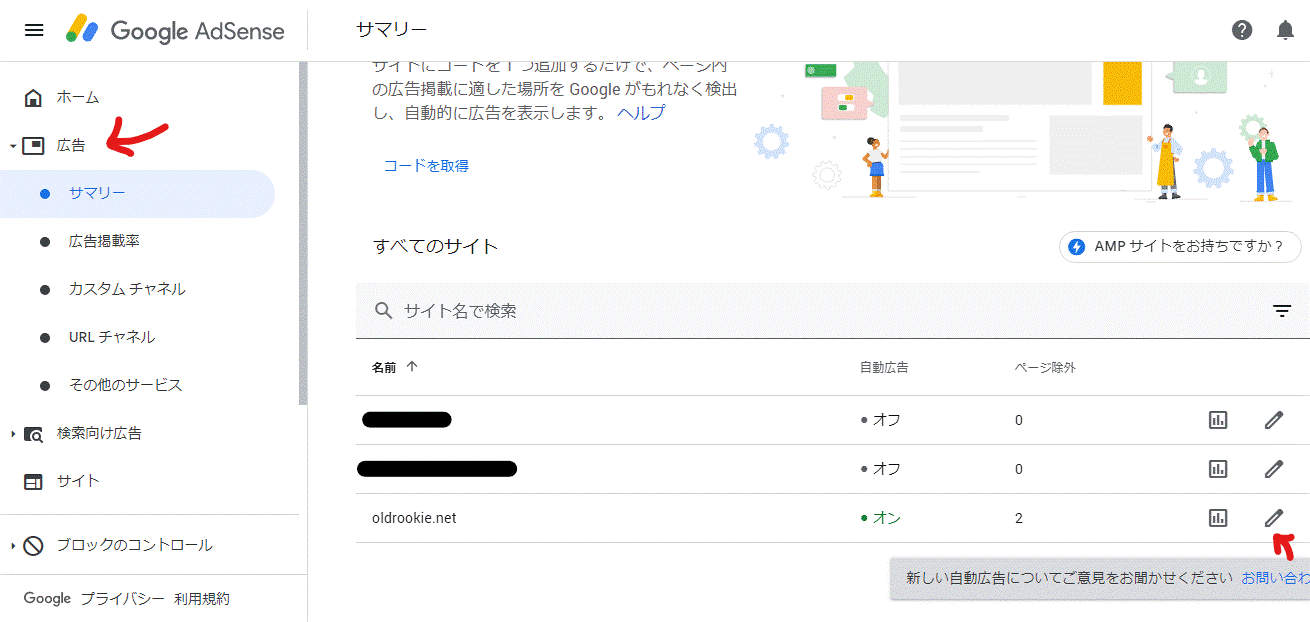
そうすると下のような画面になります。右下の管理をクリック。

下の画面の赤丸で囲んだ部分の除外設定を追加をクリック。
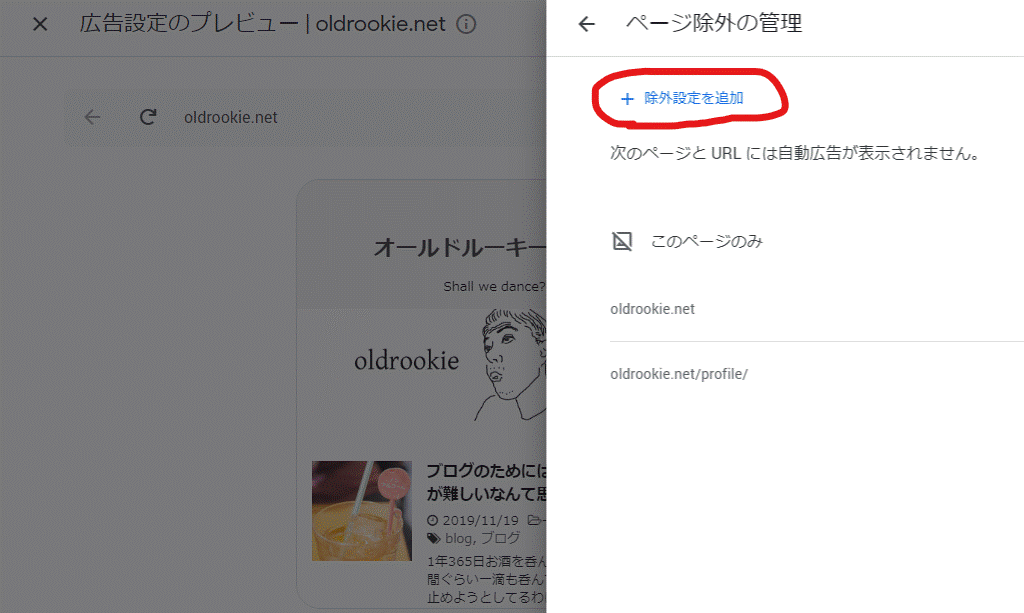
下の画面になるのでURLを貼り付けて下の追加ボタンをクリックします。

それで下の画面に戻って画面右下の「サイトに適応」ボタンをクリックしたら完了です。
お疲れさまでした。
とりあえず僕のような初心者ブロガーはこれでいいかなと思います。
これ以上細かく設定したい場合は、やはりソースを編集する必要があるので勉強が必要です。
徐々にマスターしていきまたいと思います。