
アドセンスの管理画面にログインすると
「要注意-収益に重大な影響が出ないよう、ads.txtファイルの問題を修正して下さい。」
と表示されていました。
その事に対応したのでやり方を書いておきます。
作業時間は10分もあれば出来ると思います。
サーバーはロリポップでWordpress(ワードプレス)を使用している場合のやり方です。
簡単に箇条書きにすると
- アドセンスにログインしてads.txtファイルをダウンロード
- ロリポップ管理画面にログイン
- サーバーの管理・設定>ロリポップ!FTPを使って
- 「.htaccess」ファイルがある場所にads.txtファイルをアップロード
の手順となります。
ツイッターでもつぶやきました。
それでは解説していきます。まずは、
アドセンスにログインしてads.txtファイルをダウンロードします。
下の参考画像の矢印の部分の「今すぐ修正」をクリックします。

そうすると下の画像のような画面になりますので、「ダウンロード」をクリックするとads.txtファイルがダウンロードされます。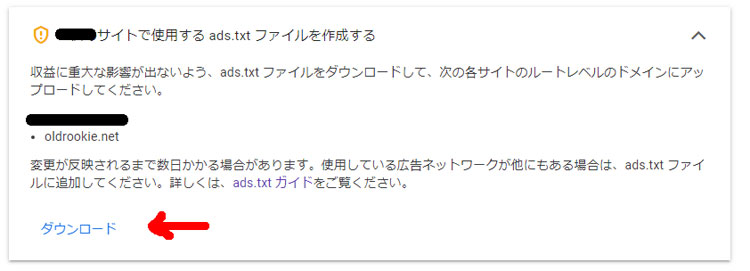
次に、
ロリポップ管理画面にログインします。
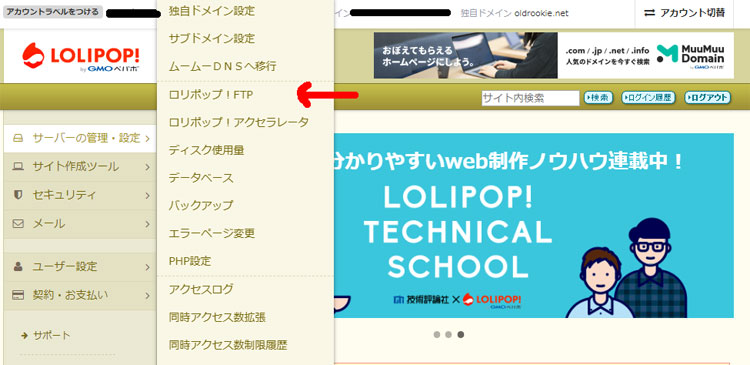
そして、左カラムの
サーバーの管理・設定>ロリポップ!FTPをクリックします。
下の画像を参考にして下さい。
.htaccessファイルのあるルートディレクトリにads.txtファイルをアップロードする。
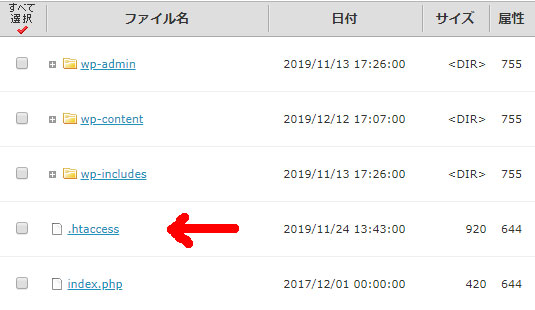
そうすると下記画像のようなFTPの画面になります。
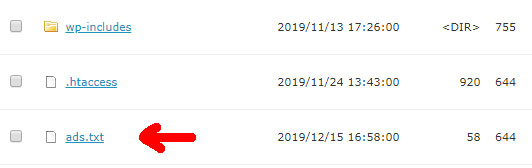
赤矢印で示している.htaccessファイルがあればルートディレクトリなので、そこにads.txtファイルをアップロードをしていきます。
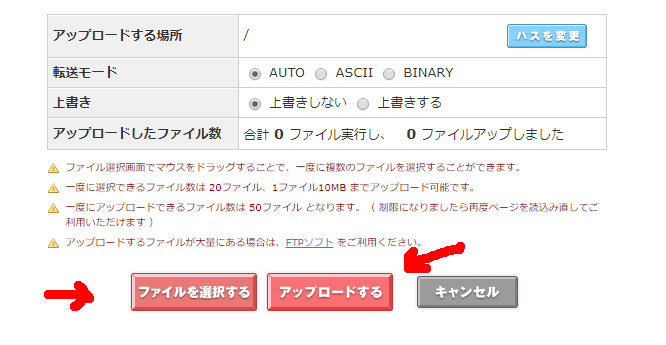
画面の左上の赤矢印の部分をクリックします。
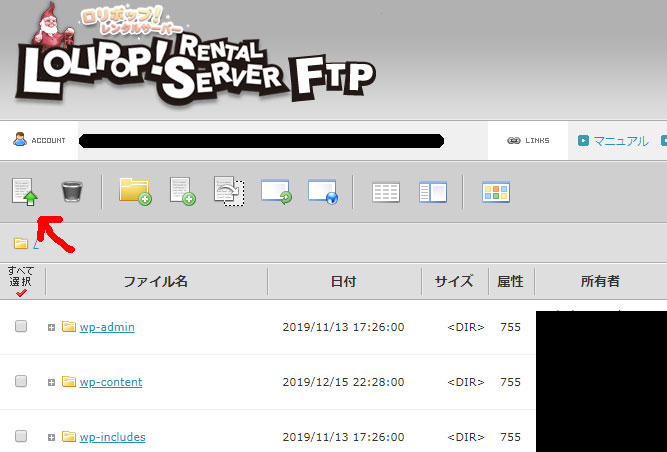
下記画像のような画面になりますのでファイル選択をクリックしパソコン内にダウンロードしたads.txtファイルを選択し、続いてその横のアップロードボタンをクリックします。
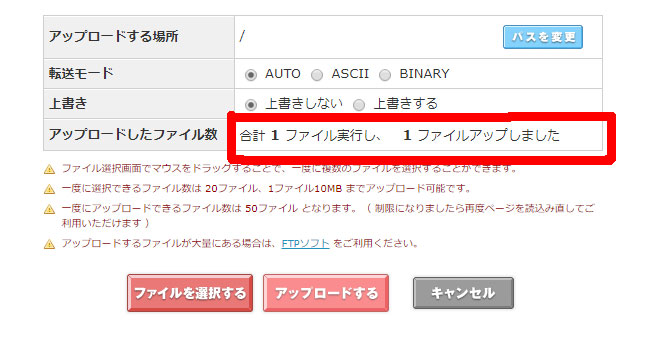
そうすると下記画像のような表示になります。
下記画像のようにads.txtファイルが表示されアップロードされたのが確認できます。
これで完了ですが、
ブラウザで確認してみましょう。
ブラウザのアドレスバーに
と入力してアクセスしてみましょう。
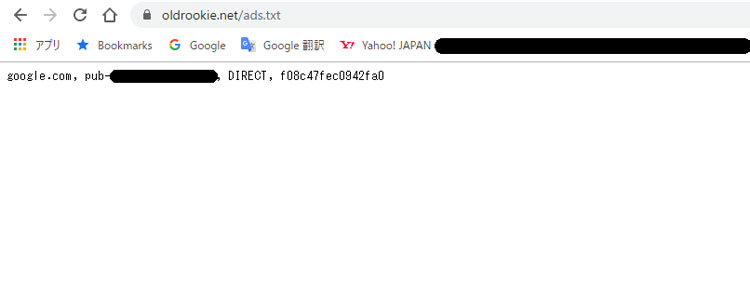
下記画像のように
google.com, pub-ナンチャラカンチャラ, DIRECT, f08c47fec0942fa0
のような表示がされたらOKです。
※実際はナンチャラカンチャラの部分には数字が入っています。
下記画像はこのブログのURLを入れて確認した画像になります。
これで数日後にはアドセンス管理画面の要注意の表示は消えると思います。