もうすぐアナリティクス4(GA4)へ移行するということで、久々Googleアナリティクスを触っているわけですが、なんやわからんながらやって来たもので、いらんアカウントやらプロパティがたくさん混在しとるわけです。
 オールドルーキー
GA4の移行作業をする前にまずはGoogleアナリティクスのアカウント内の断捨離をしたいと思います。
この記事は
- Googleアナリティクスのアカウントを削除したい
- Googleアナリティクスのプロパティを削除したい
- Googleアナリティクスのアカウントを間違えて削除したのを元に戻したい
と言う時の参考になると思います。
目次
Googleアナリティクスのアカウントの削除方法
- アナリティクスにログイン
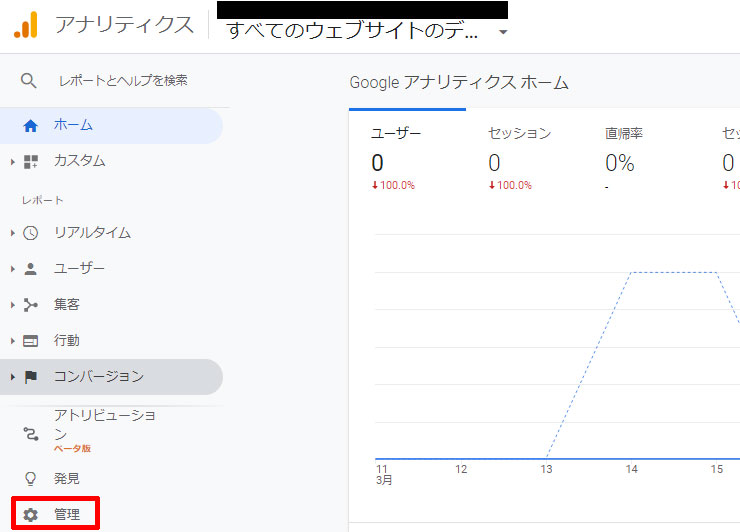
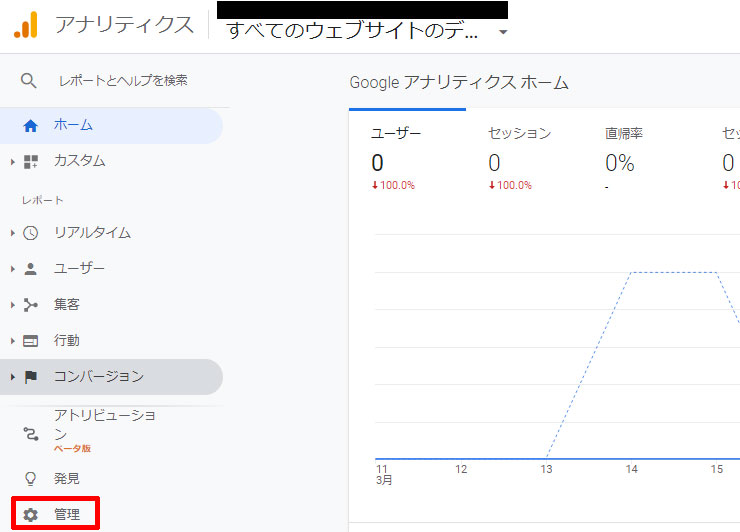
- 左下にある「管理(歯車)」をクリック
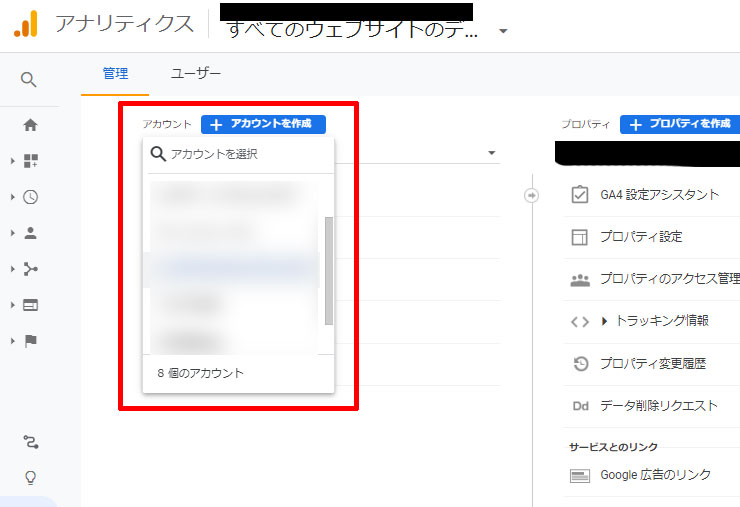
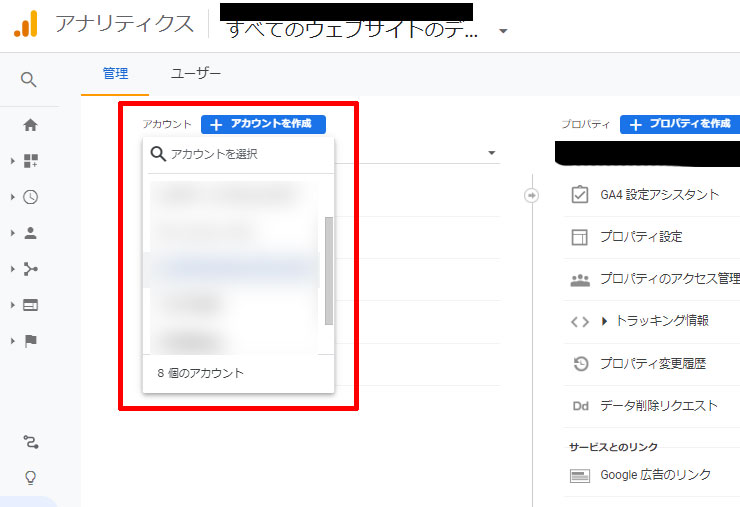
- アカウントの欄のメニューで削除したいアカウントを選択
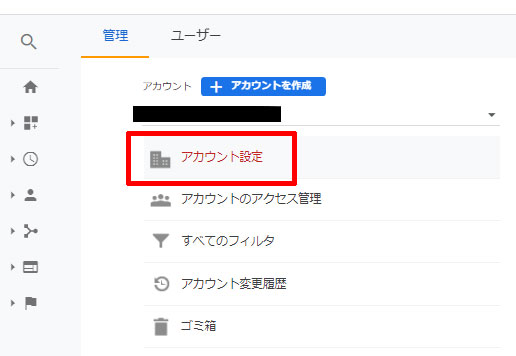
- アカウント設定をクリック
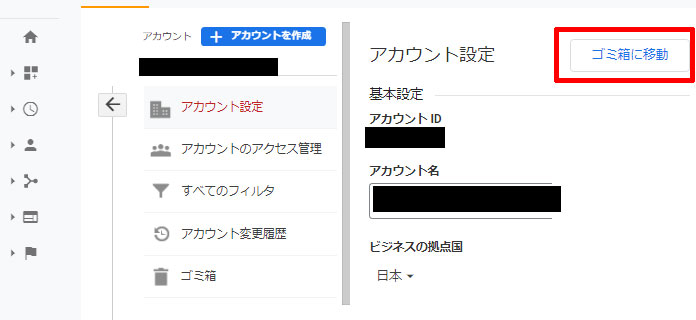
- 右端に表示されている「ゴミ箱に移動」をクリック
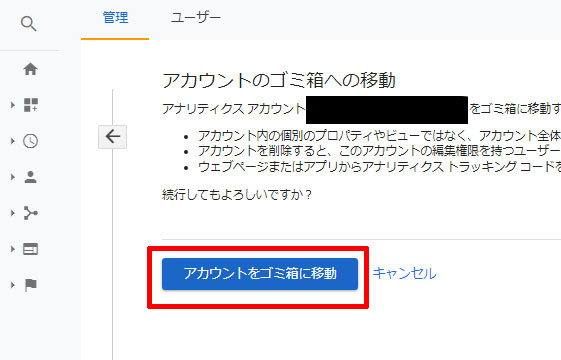
- 表示された「アカウントをゴミ箱に移動」をクリック
これで完了です。
以下画像で説明します。
Googleアナリティクスにログインして左下にある「管理(歯車)」をクリック
アカウントの欄のメニューで削除したいアカウントを選択します。
アカウント設定をクリック。
画面右端に表示されている「ゴミ箱に移動」をクリック。
表示された「アカウントをゴミ箱に移動」をクリック。
これで完了です。
Googleアナリティクスのプロパティの削除方法
アナリティクスにログイン
- 左下にある「管理(歯車)」をクリック
- アカウントの欄のメニューでアカウントを選択
- プロパティ(真ん中)欄で削除するプロパティを選択
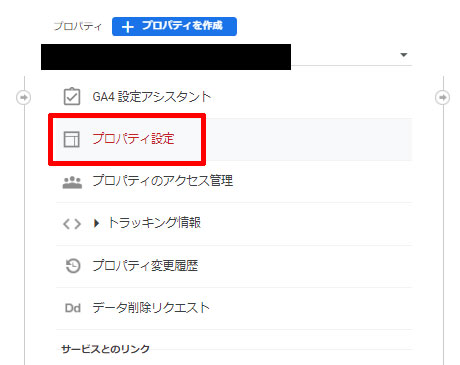
- プロパティ設定をクリック
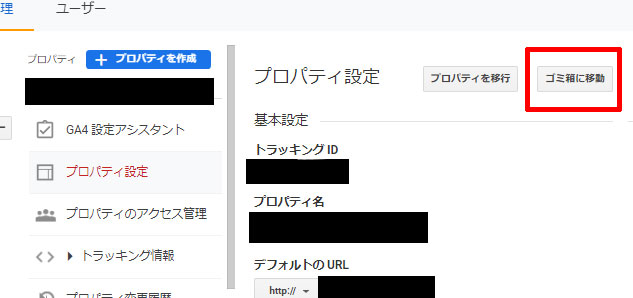
- 右端に表示されている「ゴミ箱に移動」をクリック
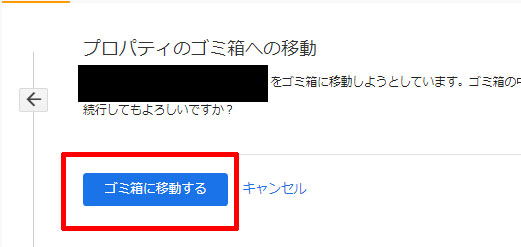
- 表示された「ゴミ箱に移動する」をクリック
これで完了です。
以下画像で説明します。
左下にある「管理(歯車)」をクリック
アカウントの欄のメニューでアカウントを選択
プロパティ(真ん中)欄で削除するプロパティを選択
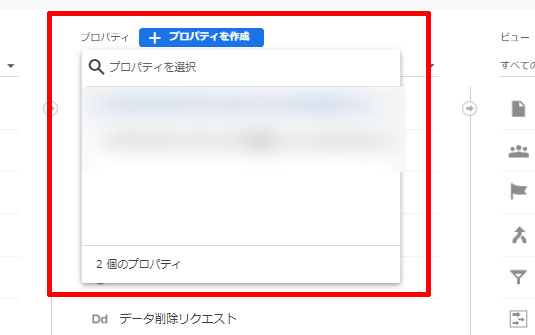
プロパティ設定をクリック
右端に表示されている「ゴミ箱に移動」をクリック
表示された「ゴミ箱に移動する」をクリック
これで完了です。
間違って削除したGoogleアナリティクスのアカウントを元に戻す方法
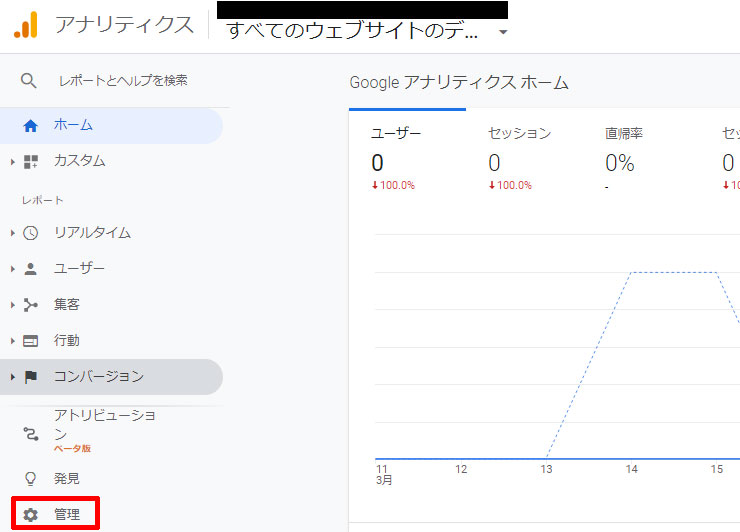
- 左下にある管理をクリック
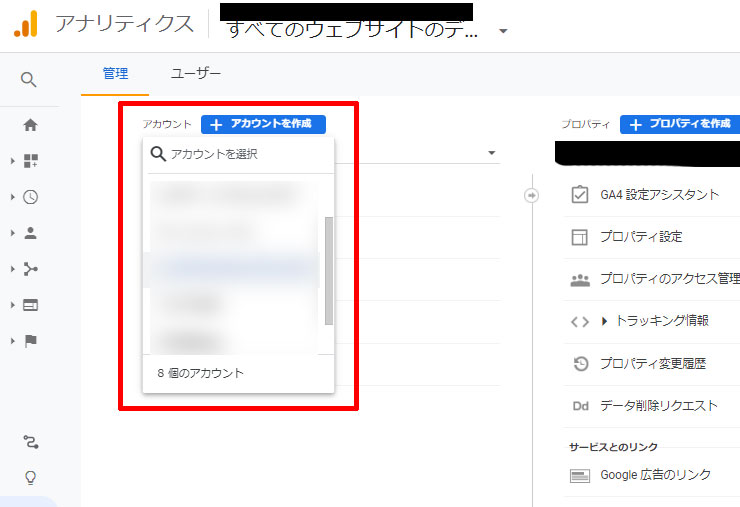
- アカウントの欄のメニューで間違って削除したアカウントを選択
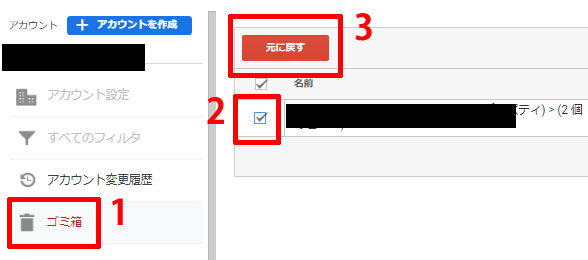
- アカウントの欄のゴミ箱をクリック
- 表示されたアカウントにチェックを入れ「元に戻す」ボタンをクリック
これで完了です。
以下画像で説明します。
左下にある管理をクリック
アカウントの欄のメニューで間違って削除したアカウントを選択
- アカウントの欄のゴミ箱をクリック
- 表示されたアカウントにチェックを入れ
- 元に戻すをクリック
これで完了です。
関連記事
あわせて読みたい

GoogleアナリティクスUAからGA4に移行したので画像付きで説明
GoogleアナリティクスUAからGA4に移行作業をしたのでそのやり方を書いておきます。 UAからGA4に移行する方の参考になればと思います。 それでは早速説明していきます。 ...
