
この記事は東芝ノートパソコン dynabook Satellite Pro S850 Seriesの「dynabooka Satellite B552」のタッチパッドの無効化の方法を画像付きで説明します。
 オールドルーキー
マウスを使って作業するときはタッチパッドって不要ですよね。タイピングの途中でタッチパッドに触れると誤動作して邪魔なんです。
それでこのタッチパッドを無効化しようと思いパソコンの設定部分を見てみたけどタッチパッドを無効にするボタンが見当たりません。
ネットで調べても僕の使っているノートパソコンがマイナーなのか情報が出てきません。
それで出てきた類似する情報をヒントに色々と設定部分をいじっていたらできたので備忘録として記事にします。
同じことで困っている人の参考になれば幸いです。
dynabook Satellite Pro S850 Series「dynabooka Satellite B552」のタッチパッドの無効化の方法
タッチパッド(クリックパッド)の無効化の手順
- スタートボタンをクリック
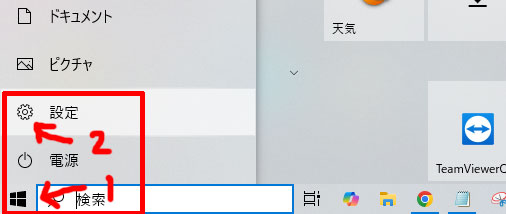
- 歯車(設定)ボタンをクリック
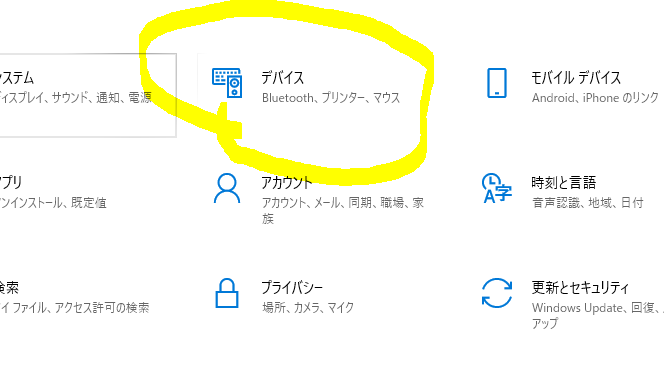
- デバイスをクリック
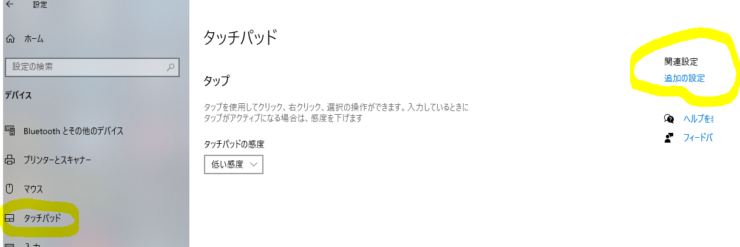
- タッチパッドをクリック
- 右の「追加の設定」をクリック
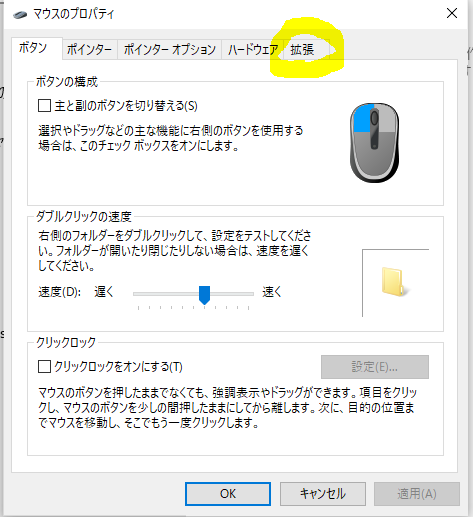
- 「拡張」タブをクリック
- 拡張機能設定をクリック
- 「その他」タブをクリック
- タッチパッドを無効にするにチェック
- 適応ボタンをクリック
以下でわかりやすく順番に画像で説明します。
スタートボタンから設定ボタンをクリック
ディスプレイ左下の「スタートボタン」をクリックし出てきた「設定」をクリック
デバイスをクリック
設定の項目の中から表示されている「デバイス」をクリック
タッチパッドをクリックして関連設定をクリック
左カラムの「タッチパッド」をクリックし表示された「関連設定」をクリック
マウスのプロパティの拡張タブをクリック
マウスのプロパティに移動するので表示されている「拡張」タブをクリック
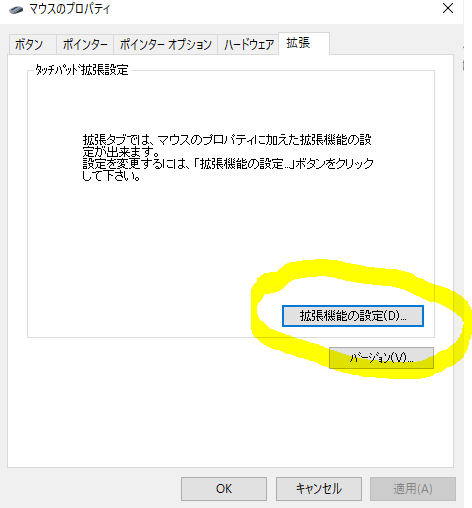
拡張機能設定をクリック
タッチパッド拡張設定に移動する。表示されている「拡張機能の設定」ボタンをクリック
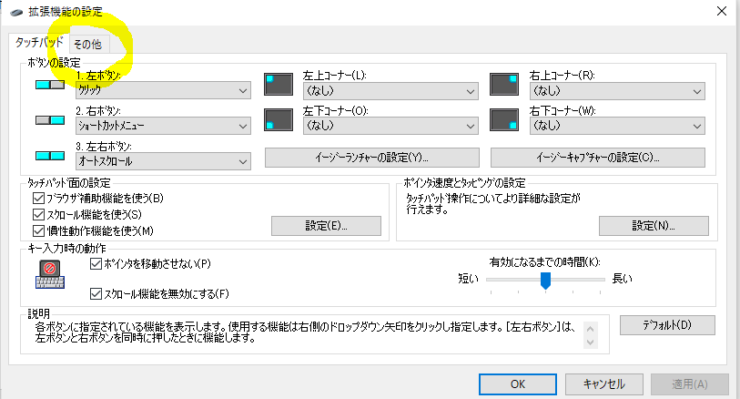
拡張機能設定のその他をクリック
拡張機能設定に移動後に「その他」タブをクリック
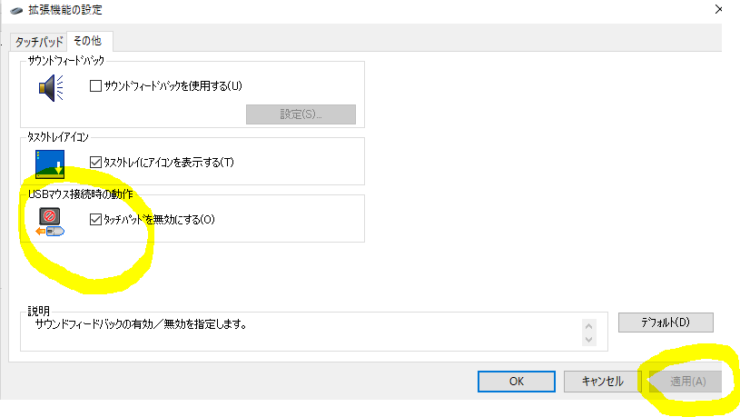
拡張機能設定のその他に移動ごタッチパッドを無効にするにチェック
拡張機能設定のその他に移動後、表示されているUSBマウス接続時の動作の部分にある「タッチパッドを無効にする」にチェックを入れ、右下の適応ボタンをクリック。以上で完了です。
まとめ
上記した手順でタッチパッド(クリックパッド)は無効化できます。
最終のチェックを入れる部分にUSBマウス接続時の動作と書かれているようにタッチパッドが無効化されるのはUSBマウス接続時に限定されます。
つまりはUSBマウスを使ってない場合は無効化されません。(マウスを接続してない状態で無効化されたら作業できないですからね。)
それとUSBマウスを外すと自動的にタッチパッドが有効化されます。(便利)
このタッチパッド(クリックパッド)無効化の手順は僕が使っているノートパソコンの「dynabooka Satellite B552」のやり方ではありますがその他のノートパソコンでも大体同じような感じで出来ると思います。
よかったら参考にされてください。
