 オールドルーキー
人気のレンタルサーバーConoHa WINGを使ってワードプレス(WordPress)ブログを始めたい。と古い友人から相談を受けたので初心者でもわかるように画像を使いながら説明したいと思います。
それでは早速いきましょう。
目次
ConoHa WINGの始め方
まずはConoHa WING公式サイト にアクセス。「今すぐアカウント登録」をクリック。自動でその時のキャンペーンが適応されるのでお得にブログが始められます。
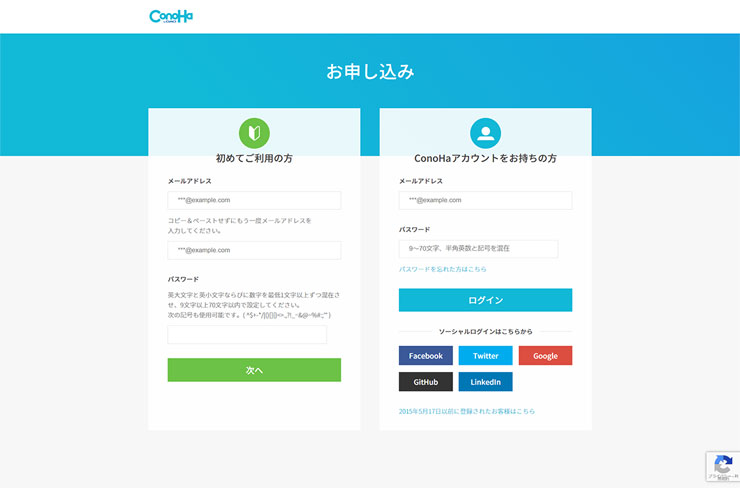
アカウントを作りましょう
「初めてのご利用の方」に
- メールアドレスを入力
- パスワードを決めて入力
プランを選択しましょう
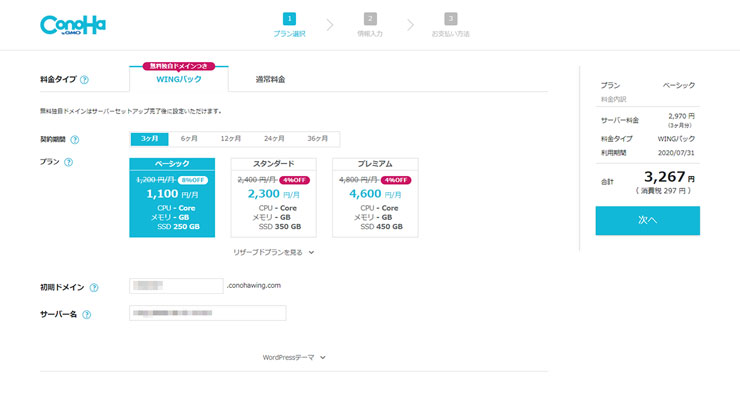
- 料金タイプを選択(割引のあるWINGパックがおすすめ)
- 契約期間を選ぶ(キャンペーン適応期間以上を選ぼう)
- プランを選ぶ(ベーシックプランでOK)
- 初期ドメイン入力(重要でないので適当でOK)
- サーバー名(そのままでOK)
WordPressかんたんセットアップを選択しましょう
- WordPressかんたんセットアップを利用するを選択
- 新規インストールを選択
- 好きなドメインを入力して検索(ローマ字と数字とハイフンが利用可)
- 作成サイト名に自分のブログ名を入力(後から変更可能)
- WordPressユーザー名を決めて入力
- WordPressパスワードを決めて入力
「WordPressユーザー名」と「WordPressパスワード」はログインの際に必要なのでメモして保存しておきましょう。
WordPressテーマを選択しましょう
ConoHa WINGは人気のWordPressテーマが割引価格で購入できます。無料で始めたい場合はCocoonを選択しておきましょう。あとから変更もできます。
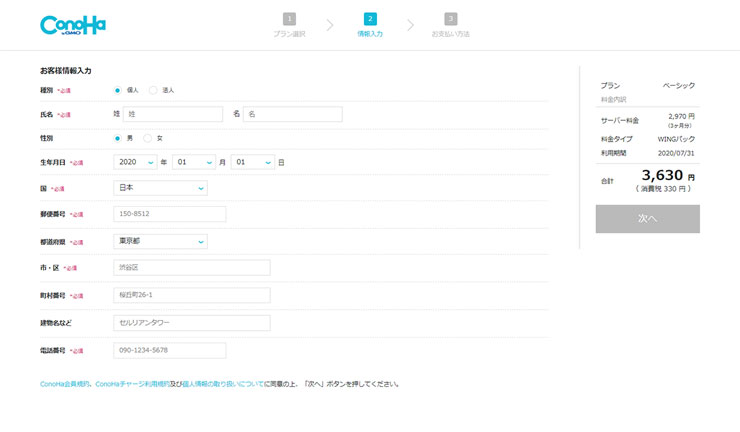
お客様情報入力をしましょう
お客様情報で必要事項を入力しましょう。入力後に右に表示されている「次へ」をクリック。
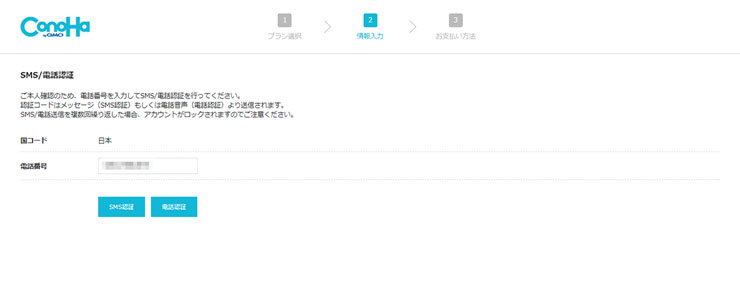
SMS・電話認証で本人確認
SMSか電話のどちらかを選んで本人確認をします。スマホに認証コードが届くSMSが簡単です。電話番号を入力後にSMS認証のボタンを押しましょう。
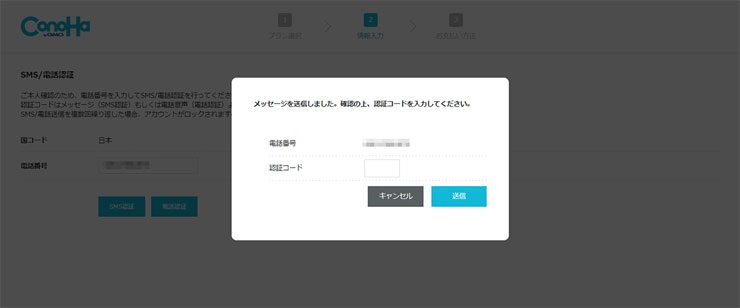
スマートフォンに届いた認証コードを入力
スマホに届いた認証コードを入力して送信ボタンをクリック。
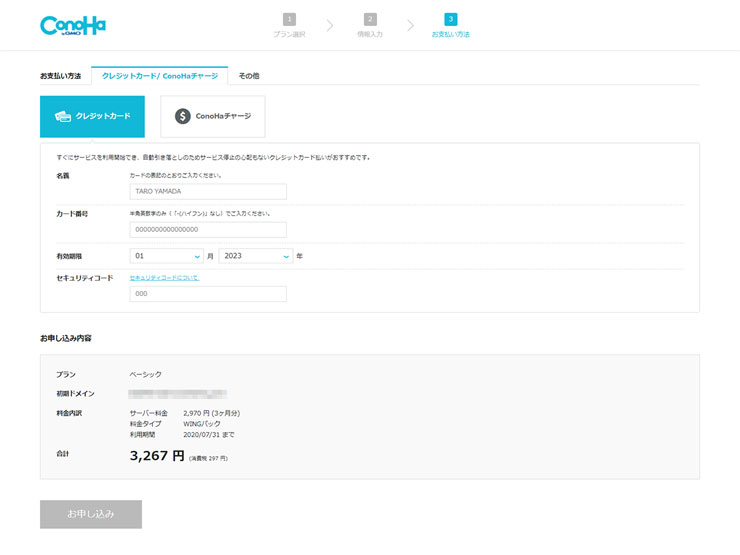
支払方法の選択をしましょう
お支払い方法を選択します。ConoHaチャージとクレジットカードがありますがクレジットカード決済が簡単で自動更新設定もできるのでおすすめです。必要事項を入力してお申し込みボタンをクリック。
お申し込みと同時にWordPressブログが完成します。ポップアップで立ち上がったWordPressの情報は重要なのでスクショもしくはメモして保存しておきましょう。
以上で完了です。お疲れさまでした。
ConoHa WINGのキャンペーンの確認は下のバナーをクリック!!

