WordPressテーマTHE SONICで作ったブログのトップページのカスタマイズ方法を画像を使ってわかりやすく説明します。
この記事は
- トップページに特定の記事を固定して表示させたい
- サイトのようなデザインにしたい
という時の参考になると思います。
この方法は「THE SONIC開発メンバーのくまさんのサイト」に載っている方法です。
その記事中に提供されているコードを使用させていただいて作成していきます。
作業しやすいようにリンク先にある提供コードをメモ帳などにペーストして保存しておきましょう。
それでは早速説明します。
THE SONICトップページのカスタマイズ方法
この方法はWordPressの「再利用ブロック管理」の機能とTHE SONICの「フロントページCTA設定」を利用した方法です。
再利用ブロックで新規追加
まずはWordPressの「再利用ブロック管理」で再利用ブロックを新規で作成します。
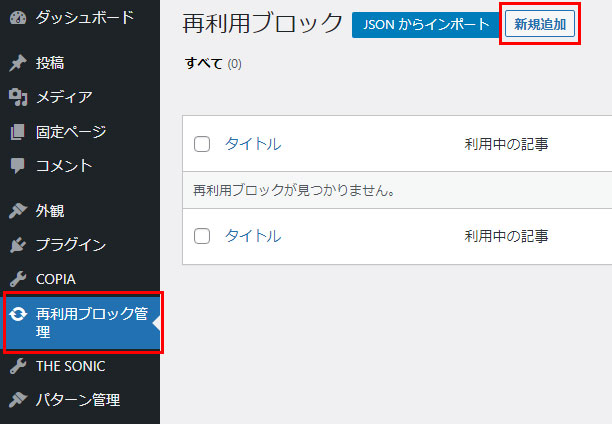
- WordPressにログイン
- 左カラムの再利用ブロック管理
- 新規追加をクリック
タイトルを入力してコードをペースト
記事を書くようなページが表示されます。
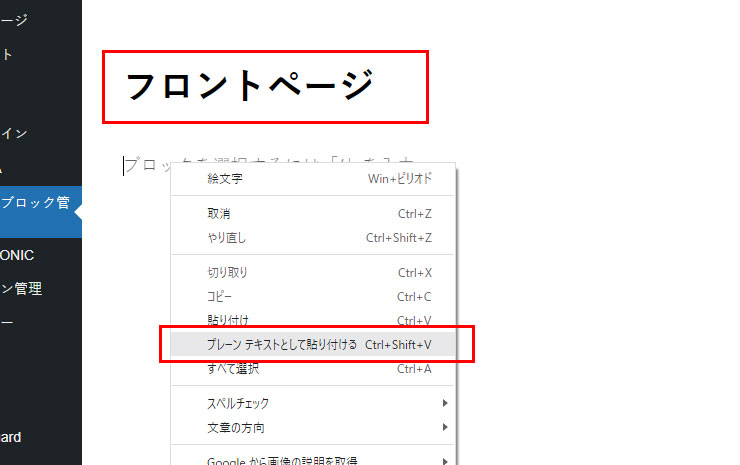
- まずはタイトルを入力します。(なんでもいいです。私はフロントページとしました。)
- 本文部分で右クリックして上記した「くまさんのサイト」で提供されているコードをコピーして「プレーンテキストとして貼り付ける」をクリックして貼り付けます。
ブロックの形で表示される
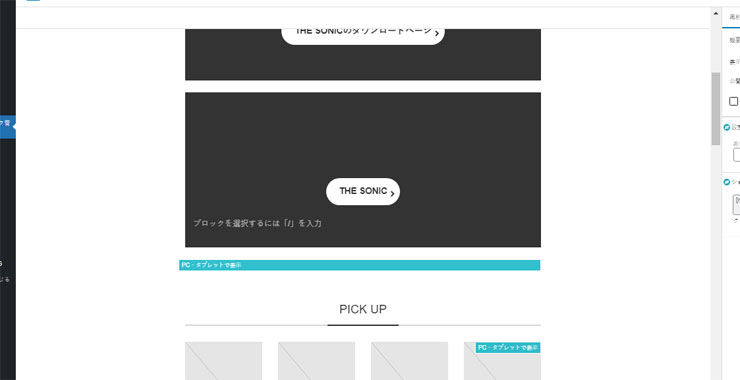
下記画像のようにブロック形式で表示されます。
編集していく
画像の挿入やテキストの入力をして自分が表示させたいトップページを作っていきます。そのままの形で利用してもいいですし、追加もしくは削除などして自由に作りましょう。
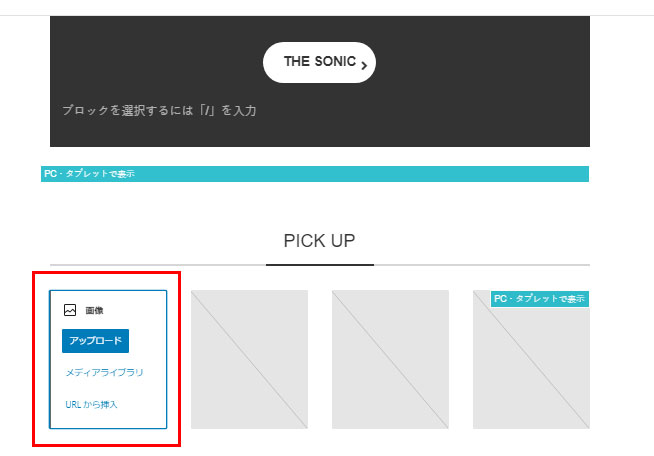
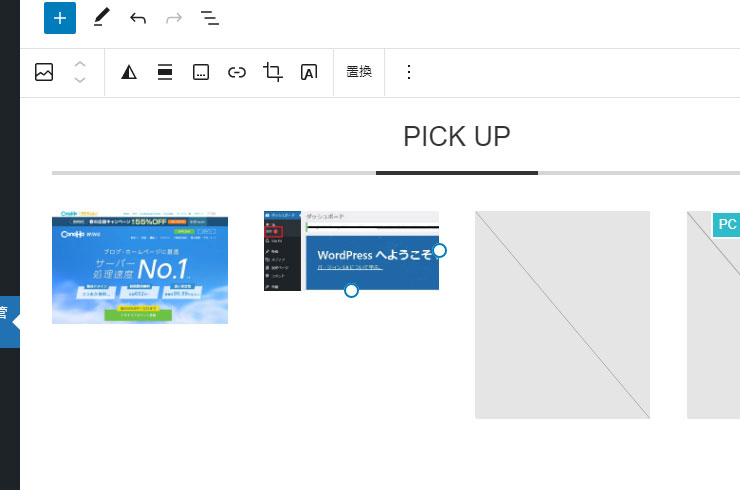
下の画像はサンプルとして適当な画像を入れてみました。
完了したら右上の公開をクリックしましょう。下書きのままでは表示されないので注意してください。
再利用ブロック管理に戻る
ページが出来上がったら再利用ブロック管理に戻りましょう。
- 左カラムの再利用ブロック管理をクリック
- 上記で作ったページ(フロントページ)が反映されています。
- 右側に表示されているショートコードをクリックしてコピーします。

SONICオリジナル機能のフロントページCTA設定を行う
ここからTHE SONICオリジナル機能のフロントページCTA設定をしていきます。
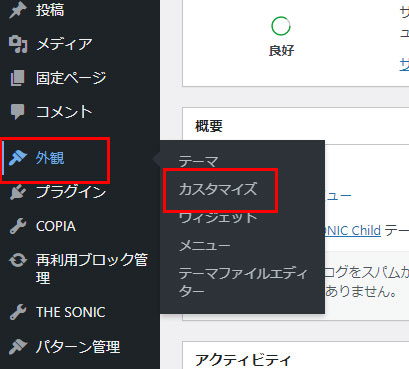
左カラムの外観のカスタマイズをクリック
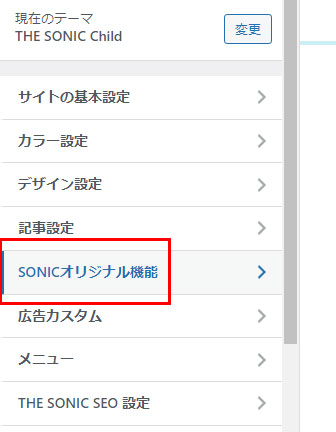
SONICオリジナル機能をクリック
フロントページCTA設定ををクリック
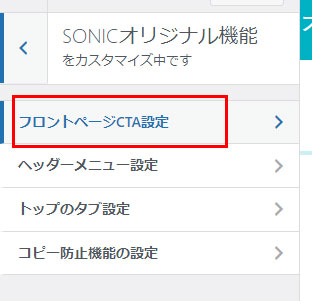
ファーストビューCTA機能の使用するにチェックを入れる。

スクロールして下にあるHTMLカスタマイズボックスの使用するにチェックを入れる。そして下の記入できる場所に再利用ブロック管理でコピーしたショートコードをペーストする。
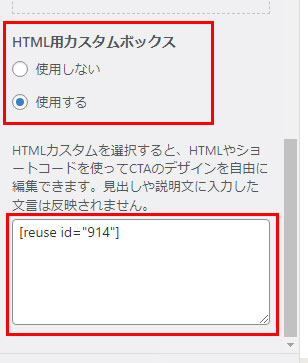
これで完了です。反映されているかブログのトップページを確認しましょう。
上記しましたが作成した「フロントページ」が公開状態でない下書き状態だと反映されないので注意です。
WordPressテーマTHE SONICなら
ConoHa WINGのWINGパックがお得です。


